1آموزش تنظیم مودم دی لینک نوع اول
مرحلهی دوم تنظیمات مودم: Authentication Required
وارد شدن به پنل تنظیمات مودم دی لینک DSL-2750U کمی اسرارآمیز به نظر میرسد، با این حال با یک بار ورود متوجه خواهید شد که این کار به شدت ساده است. برای ورود به این پنل، کافی است پس از اتصال کابل LAN، مرورگر خود را باز کنید و در قسمت نوار آدرس، IP پیشفرض مودم یعنی 192.168.1.1 را وارد نمایید. با فشردن دکمهی اینتر صفحهای ظاهر میشود که User name و Password را از شما درخواست میکند. برای ورود کافی است کلمهی admin را به عنوان نام کاربری و گذرواژه وارد کنید و دکمهی Login را بزنید.
 مرحلهی سوم: SETUP
اولین چیزی که پس از ورود به پنل تنظیمات میبینید بخش setup است که پیشنهاد میکند از گزینه Setup Wizard استفاده کنید. اگرچه امکان تنظیم دستی مودم نیز وجود دارد اما پیشنهاد میشود این دکمه را بزنید تا مراحل تنظیمات راحتتر انجام شود.
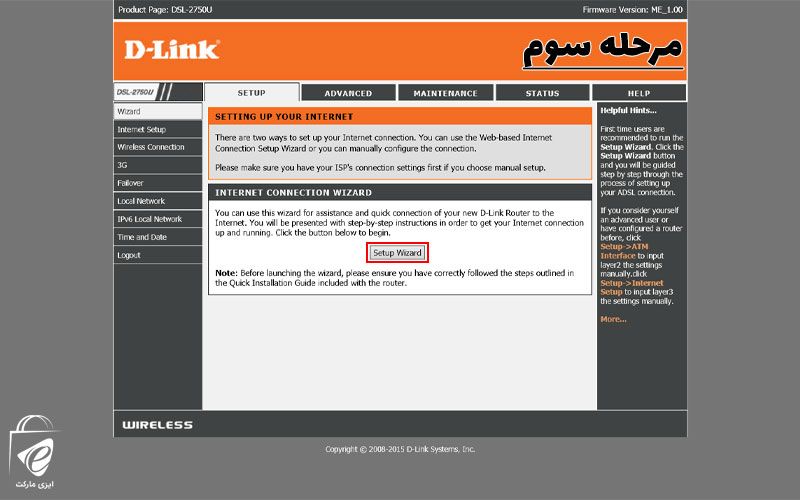 مرحلهی چهارم: WELCOME TO D-LINK SETUP WIZARD
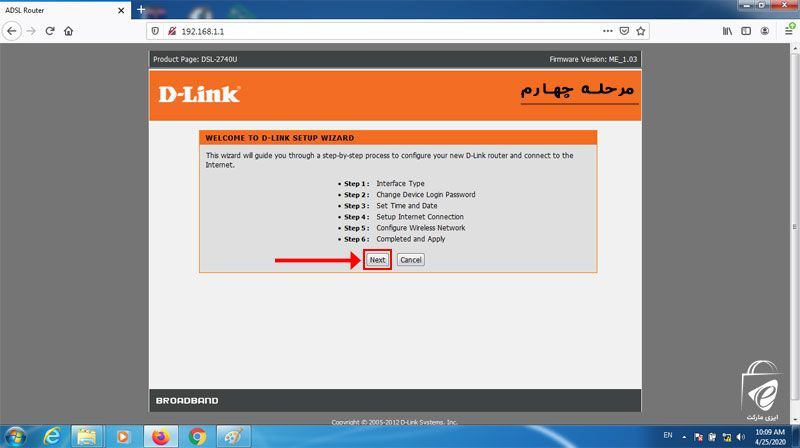
با انتخاب setup wizard صفحه خوشآمدگویی نمایش داده میشود و مراحل پیش رو شامل تغییر رمز مودم، تنظیم زمان و تاریخ، تنظیمات اینترنت، تنظیم وایفای و ذخیره تنظیمات به شما نشان داده میشود. با فشردن دکمه NEXT ادامه دهید.
 مرحلهی پنجم: STEP 1: CHANGE DEVICE LOGIN PASSWORD
در این مرحله میتوانید گذرواژه ورود به پنل مودم را تغییر دهید. در بخش current password، مقدار admin و در دو کادر بعدی رمز جدید را وارد کنید. اگر قصد تغییر رمز ندارید گزینه skip را بزنید.
 مرحلهی ششم: STEP 2: SET TIME AND DATE
در این مرحله تنظیم ساعت و تاریخ مودم انجام میشود. در بخش Time Configuration، گزینه Time Zone را روی Tehran قرار دهید و دکمه Next را فشار دهید.
 مرحلهی هفتم: تنظیم اینترنت
در این مرحله باید تنظیمات اینترنت شامل WAN Service Type، Country، ISP، Protocol، Connection Type، VPI، VCI، Username و Password را وارد کنید.
در کشور گزینه Iran را انتخاب کنید، ISP را مشخص کرده یا Other را انتخاب کنید. Protocol باید روی PPPoE و Connection Type روی PPPoE LLC باشد. مقادیر VPI معمولا 0 و VCI مقدار 35 است. نام کاربری و رمز عبور PPPoE را از سرویسدهنده اینترنت دریافت کنید.
در بخش WAN، اگر میخواهید پورت آخر LAN به WAN تبدیل نشود، گزینه DSL WAN را انتخاب کنید.

 مرحلهی هشتم: STEP 4: CONFIGURE WIRELESS NETWORK
برای فعال کردن وایرلس گزینه Enable Your Wireless Network را فعال کنید.
در بخش SSID نام شبکه وایفای را تعیین کنید.
گزینه Visibility Status را روی visible قرار دهید تا مودم قابل شناسایی باشد.
از بخش Security Level گزینه WPA2-PSK را انتخاب کنید و رمز وایفای را در بخش WPA2 Pre-shared Key وارد کنید.
 مرحلهی نهم: STEP 5: COMPLETED AND APPLY
در نهایت خلاصه همه تنظیمات نمایش داده میشود. با بررسی آنها دکمه Save/Apply را فشار دهید تا تنظیمات ذخیره شوند.

2آموزش تنظیم مود دی لینک نوع دوم
مرحله دوم تنظیمات مودم: Authentication Required
برای وارد شدن به تنظیمات مودم، آدرس 192.168.1.1 را در یک مرورگر وارد نمایید. سپس برای Username و Password کلمه admin را وارد کرده و Ok را بزنید.
 مرحله سوم: SETUP
در بخش INTERNET CONNECTION WIZARD تنظیمات مودم ، گزینه Setup Wizard را بفشارید. البته میتوانید به صورت دستی نیز این مودم را تنظیم نمایید؛ اما استفاده از Wizard بسیار راحتتر خواهد بود.
 مرحله چهارم: WELCOME TO D-LINK SETUP WIZARD
در این بخش مراحل پیش رو برای تنظیمات مودم dlink خود را مشاهده میکنید، پس از مطالعه (نخوندین هم مشکلی نیست:)) کلید Next را بفشارید.
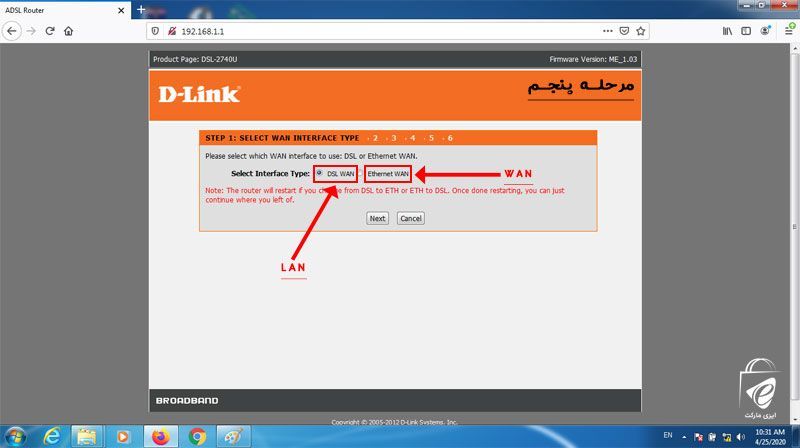
 مرحله پنجم: STEP 1: SELECT WAN INTERFACE TYPE
در این مرحله از تنظیمات مودم می توانید مشخص کنید که پورت LAN چهارم دستگاه شما یا همان پورت شماره ۶ در تصویر ما، به صورت LAN عمل کند یا WAN. اگر مایلید که این پورت LAN باشد، DSL WAN و در صورتی که میخواهید به صورت WAN در اختیار شما قرار گیرد، باید گزینه Ethernet WAN را انتخاب کرده و در انتها Next را بزنید.
 مرحله ششم تنظیمات مودم: STEP 2: CHANGE DEVICE LOGIN PASSWORD
بخاطر دارید در مرحله دوم، نام کاربری و رمز عبور را کلمه admin وارد کردید، حال اگر قصد دارید برای دفعات بعدی با رمز متفاوتی وارد صفحه تنظیمات مودم خود شوید، میتوانید در این مرحله تغییرات لازم را انجام دهید. در صورتیکه مایل به تغییر password هستید، رمز را وارد کرده و Next را بزنید، در غیر اینصورت Skip را بفشارید
 مرحله هفتم: STEP 3: SET TIME AND DATE
در این مرحله باید تنظیمات مربوط به زمان و تاریخ مودم خود را انجام دهید. برای اینکار کافیست Time Zone را روی Tehran تنظیم نمایید و Next را بزنید. ترجیحا تنظیمات سایر گزینهها را تغییر ندهید.
 مرحله هشتم: STEP 4: SETUP INTERNET CONNECTION
فیلدهای این بخش از تنظیمات مودم را مطابق راهنمای زیر پر نمایید:
Country: Iran
Internet Service Provider: از لیستی که برایتان باز میشود، نام ارائه دهنده سرویس اینترنت خود را انتخاب کنید.
Protocol: PPPoE
Connection Type: LLC
VPI: این عدد را باید از ارائه دهنده سرویس اینترنت خود سوال نمایید. (معمولا این مقدار عدد صفر میباشد.)
VCI: این عدد را نیز باید از ارائه دهنده سرویس اینترنت خود سوال کنید. (معمولا این مقدار عدد ۳۵ میباشد.)
در این بخش نام کاربری (Username) که از شرکت ارائه دهنده سرویس اینترنت خود گرفتهاید را وارد نمایید.
در این بخش رمز عبوری (Password) که از شرکت ارائه دهنده سرویس اینترنت خود گرفتهاید را وارد نمایید.
مجددا رمز عبور خود را وارد نمایید.
در انتها Next را بزنید تا وارد مرحله بعدی تنظیمات شوید.
 مرحله نهم: STEP 5: CONFIGURE WIRELESS NETWORK
در این بخش میتوانید تنظیمات وایرلس مودم DSL-2740U را انجام دهید:
تیک گزینه Enable Your Wireless network را بزنید. اگر این گزینه غیرفعال باشد به این معناست که تنها به صورت کابلی میتوانید به اینترنت متصل شوید و وای فای دستگاه شما خاموش خواهد بود.
در بخش Wireless Network name یا همان SSID یک نام برای وای فای خود انتخاب نمایید.
در بخش Visibility Status اگر میخواهید وای فای شما پنهان بوده و هنگام جستجو توسط موبایل و یا لپ تاپ پیدا نشود، Invisible را انتخاب نمایید در غیر اینصورت گزینه visibleرا بفشارید.
بخش Security Level در تنظیمات مودم مخصوص امنیت شبکه وایرلس شماست، برای اینکه بالاترین امنیت ممکن را در اختیار داشته باشید باید گزینه WPA2-PSK را انتخاب نمایید.
در بخش WPA2 Pre-shared Key باید یک رمز قوی برای وای فای خود انتخاب نمایید. سعی کنید از حروف انگلیسی کوچک و بزرگ، اعداد و علائم استفاده نمایید تا کار هکرهای گرامی را سختتر کنید!
در انتها Next را بزنید.
 مرحله دهم: STEP 6: COMPLETED AND APPLY
و اما آخرین مرحله تنظیمات مودم دی لینک DSL-2740U ؛ در این مرحله فقط میتوانید اطلاعاتی که در مراحل گذشته وارد کردهاید را چک نمایید. اگر اطلاعات صحیح بود Apply را بزنید و در غیر اینصورت با استفاده از گزینه Back به مراحل قبل برگشته و اصلاحات لازم را انجام دهید.

3تنظیمات مودم تی پی لینک
پس از اتصال مودم به سیستم یک مرورگر ( Google chrome , Mozilla Firefox , Internet, Explorer , Safari , browser …) را باز کنید:
جهت دسترسی به سایت تنظیمات مودم تی پی لینک، در قسمت نوار آدرس ( نوار بالایی مرورگر) آدرس 192.168.1.1 را وارد کرده و کلید جستجو را بزنید.
در صفحه ای که ظاهر می شود، باید یک Username و Passwordوارد نمائید.
اطلاعات درخواستی را مطابق زیر، تکمیل کرده و بر روی گزینه Login کلیک کنید.
User Name : admin
Password : admin
در این قسمت وارد تنظیمات تی پی لینک شده و از سربرگ های بالا گزینه Quick Start را انتخاب کنید
سپس گزینه Run Wizard را انتخاب نماییدو سپس گزینه Next را انتخاب نمایید و در ادامه طبق تصویر زیر عمل کنید:
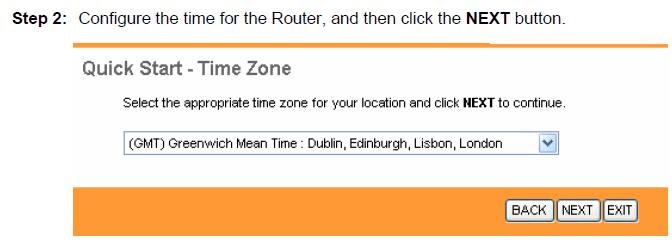
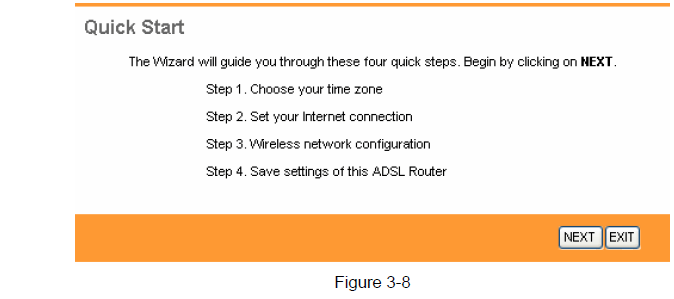 در این قسمت از لیست موجود گزینه Tehran را انتخاب نمایید سپس Next را انتخای نمایید.
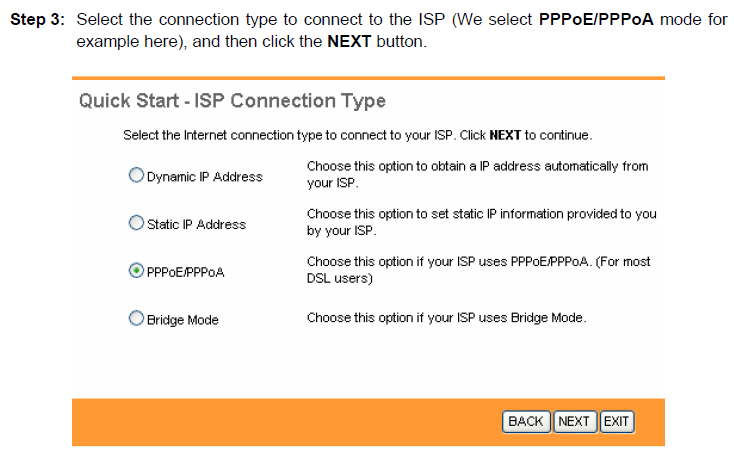
 در این قسمت نوع Connection را PPPOE/PPPOA انتخاب نمایید سپس Next را انتخاب نمایید.
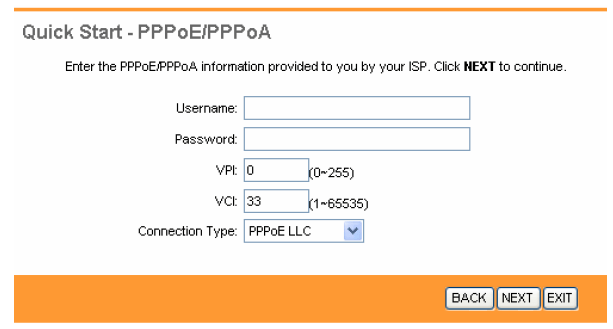
 در این قسمت Username , Password ,VPI,VCI را که از شرکت پشگامان دریافت نموده اید را وارد نمایید.
سپس Connection Type را روی حالت PPPOE /LLC قرار دهید و سپس Next را انتخاب نمایید.
 در مرحله بعد وارد تنظیماتWireless خواهید شد.
در مرحله Access Point را روی حالت Activated قرار دهید .
در قسمت SSID اسم شبکه وای فای را وارد نمایید .
Broadcast SSID را روی حالت Yes قرار دهید.
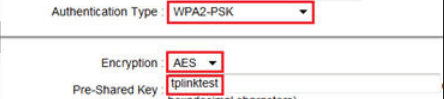
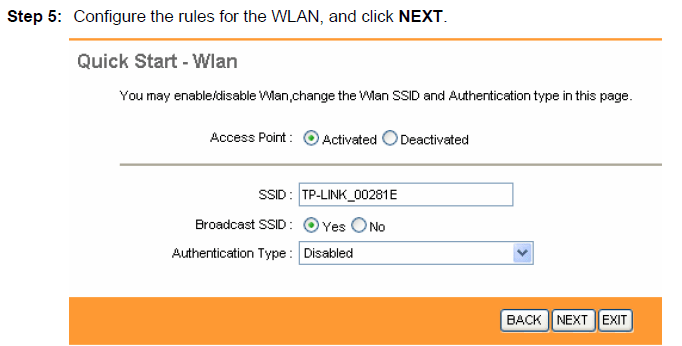 را روی حالت WPA 2 PSK قرار دهید
Encryption را روی حالت AES قرار دهید
و درقسمت Pre-Shared Key رمز عبور وای فای را وارد نمایید .
توجه داشته باشید : کلمه عبور باید حداقل از 8 کاراکتر تشکیل شده باشد.
و در پایان مجدد برروی گزینه Next کلیک کنید.
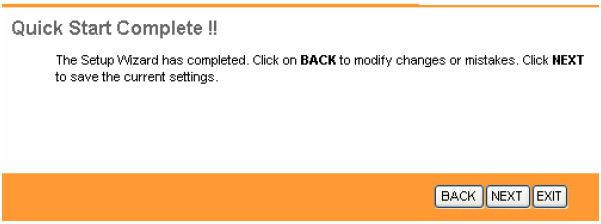
 در صفحه جدید، که صفحه پایانی می باشد بر روی گزینهNext کلیک کنید .
 در صورتی که تنظیمات روی مودم به درستی و طبق دستورات وارد شود ، چراغ اینترنت روشن می شود.
در نتیجه با روشن شدن چراغ اینترنت متوجه کانفیگ مودم می شویم و تنظیمات وای فای تی پی لینک تمام میشود.
نکته اضافی نیازی نیست به مشترک بگید اگر وقت داشتید بهش بگید
غیر فعال کردن WPS مودم
1. به کمک کلید ریزی که در پشت مودم یا کنار مودم قرار دارد:
(امکان دارد برخی از مودم ها کلید WPS نداشته باشند توجه داشته باشید که کلید ذکر شده با نماد WPS در مودم نمایش داده می شود ) شایان ذکر است که مودم Tp-linkدارای دکمه WPS می باشد.
2. به کمک تنظیمات مودم:
در مرحله اول پیشنهاد می شود اگر دکمه WPS بر روی مودم شما قرار دارد با نگه داشتن دکمه WPS چراغ مربوطه خاموش شده و غیرفعال میشود و همان طور که توضیح داده شد اگر مودم فاقد دکمه WPS باشد و یا به هر دلیلی موفق به غیر فعال کردن WPS از طریق دکمه مربوطه نشدین میتوان وارد تنظیمات مودم خود شده و طبق دستور زیر عمل کنید :
Interface Setup ->Wireless
و Use WPS را روی حالت No قرار دهید.
توصیه می شود بعد از غیر فعال کردن WPS ، اسم و رمز WiFi مودم (در بخش Interface Setup>Wireless>SSID
( اسم ) و Security>Pre-Shared Key (رمز) ) تغییر داده شود و در پایان حتما برروی Apply Change کیلک کنید.
4لیست موارد عدم لینک برای سرویس های ADSL VDSL
مواردی که کارشناس باید چک کند و از مشترک بپرسد:
1. سابقه مشترک چک شود
2. تو لیست قطعی مراکز و تجهیزات نباشه!
3. چک کردن Availability در قسمت اطلاعات OSS و تب وضعیت که معمولا صفر می باشد(اگر حتی صفر بود باز تیکت مشکل مخابراتی بشود)
4. از کی اینطور شده
5. مودم روشن هست یا خیر؟
6. اگر روشن نمی شود آداپتور مودم چک بشه یا مودم به تعمیرکار و متخصص سپرده بشه جهت تست
7. سابقه چک شود و ببیند آیا تیکت باز دارد و یا آیا طی کمتر از یک ماه گذشته تیکت مشکل مخابراتی داشته و اگر داشته در قسمت
Oss چه توضیحاتی درج شده و اعلام نظر چی هست
8. آیا دایری جدید هست یا خیر
9. گزارش مصرف دارد یا خیر اصلا اگر دایری جدید هست ولی اگر دایری قدیم هست یعنی بیشتر از 15 روز گزارش مصرف نیازی نیست چک شود
مواردی که باید به مشترک گفته شود تا بررسی کند:
1. بوق تلفن دارید یا خیر(اگر با خط خودش تماس گرفته این سوال پرسیده نشود) اگر بوق نداشت تماس بگیره 20117 اعلام خرابی بکنه
2. مودم مستقیم و تنها وصل بشه
3. هرچی روی پریز های تفلن دارید بردارید
4. سیم تلفن باید یک تکه و سالم باشد و چند تکه و چسبکاری شده نباشد
5. با پریز های دیگه اگر دارید مودم مستقیم چک شود
6. اگر مشکل حل نشد مجدد تماس بگیرید و اطلاع بدید(اگر قبلا 2020 تماس نگرفته بود این مورارد رو بهش بگید چک نماید)
نکته: اگر مشترک اظهار داشتند قبلا این موارد رو با همکارتان چک کردیم به مشترک بگویید
پس اجازه بدید بنده براتون اعلام خرابی ثبت کنم فقط طی چند ساعت آینده در منزل تشریف داشته باشید کارشناسان فنی ما با شما تماس می گیرند و در صورت نیاز جهت حل مشکل به منزل یا مغازه شما مراجعه می کنند جهت رفع مشکل.
5بررسی موراد عدم لینک سرویس های فیبر نوری FTTH-LOS
1.اتصالات فیبر بررسی بشود
2.فیبر تا نخورده باشد و شکسته نباشد
3.سوکت های دوسر فیبر را با پنبه الکلی تمیز کنیم
4.چک شود مودم سوخته نباشد یعنی چراغ های دیگه مودم غیر LOS روشن باشد مثل چراغ های Lan
6آموزش ثبت درخواست کارشناس
ADSL- VDSL
برای مشکل درخواست کارشناس چه مراحلی را پیش میگیرید((Adsl/vdsl؟ از طریق سوابق چک میکنیم درخواست کارشناس حل نشده نداشته باشد/از قسمت پروفایل وضعیت سرویس را چک میکنیم بهره بردار باشد و اگر آماده به نصی می باشد ولی سرویس FTTH هست هرگز براش درخواست کارشناس ثبت نشود ولی اگر ADSL VDSL هست میتونید صبت کنید-در صورتی که ارسال به مرکز یا بدون وضعیت باشد نباید درخواست ثبت کنیم./ از طربق سربرگ حساب کاربری چک میکنیم نصب توسط کاربر یا نامشخص باشد در این صورت چراغ لینک را بررسی کرده که روشن و ثابت باشد هزینه اعزام کارشناس (170 هزار تومان و برای FTTH 350 هزارتومان می باشد و اگر مشترک سوال بیشتری دارد زمانی که کارشناس نصب با اون تماس گرفت میتونه سوالش رو بپرسه) را اعلام میکنیم اگر نصب توسط کارشناس باشد تیکت ثبت نمیکنیم
FTTH
.برای درخواست کارشناس برای سرویس FTTH چه مراحلی را طی میکنیم؟ ابتدا از طریق سربرگ تاریخچه تلفن و سپس پروفایل وضعیت سرویس را بررسی میکنیم(ارسال به مرکز یا بدون وضعیت نباشد)/از طریق حساب کاربری وضعیت نصب توسط پشتیبان نباشد/وضعیت چراغ ها را بررسی کرده. سوابق را چک میکنیم حل نشد نداشته باشد هزینه تنظیم مودم (350 هزار تومان)و در ثبت تیکت سریال ont و شماره تماس مشترک را ثبت میکنم.
7روش حذف شناسه شاهکار که مشترک میگه میخوام از جایی دیگه سرویس بخرم
راهنما برای ثبت تیکت مشترک که درخواست حذف شناسه شاهکار دارد:
مشترکی که قصد دارد از سرویس دیگری مانند «آسیاتک» اینترنت دریافت کند، در صورتی که شناسه شاهکار دارد:
به تاریخچه تلفن → تب پروفایل مراجعه کنید.
اگر شناسه شاهکار قرمز باشد و ثبت نشده باشد، اقدام خاصی نیاز نیست.
اگر آخرین وضعیت «جمع شده» باشد و شناسه شاهکار وجود داشته باشد، لازم است تیکت ثبت کنید.
گروه- مشکلات مالی و شارژ
زیر گروه-درخواست جمع آوری
توضیحات-وضعیت شناسه شاهکار و جمع شدن آخرین وضعیت مشترک را در متن تیکت ذکر کنید.
8مشترک از کرج تماس گرفته
راهنما برای ثبت تیکت مشترک کرج-
اگر مشترک از کرج تماس میگیرد-
به او بگویید با پیششماره شهر خود و شماره ۲۰۲۰ تماس بگیر
د.
-
9سوالات مشکلات مربوط به لینک
مواردی که کارشناس باید چک کند و از مشترک بپرسد برای موراد عدم لینک ADSL VDSL:
1. سابقه مشترک چک شود
2. تو لیست قطعی مراکز و تجهیزات نباشه!
3. چک کردن Availability در قسمت اطلاعات OSS و تب وضعیت که معمولا صفر می باشد(اگر حتی صفر بود باز تیکت مشکل مخابراتی بشود)
4. از کی اینطور شده
5. مودم روشن هست یا خیر
6. اگر روشن نمی شود آداپتور مودم چک بشه یا مودم به تعمیرکار و متخصص سپرده بشه جهت تست
7. سابقه چک شود و ببیند آیا تیکت باز دارد و یا آیا طی کمتر از یک ماه گذشته تیکت مشکل مخابراتی داشته و اگر داشته در قسمت
Oss چه توضیحاتی درج شده و اعلام نظر چی هست
8. آیا دایری جدید هست یا خیر
9. گزارش مصرف دارد یا خیر اصلا اگر دایری جدید هست ولی اگر دایری قدیم هست یعنی بیشتر از 15 روز گزارش مصرف نیازی نیست چک شود
مواردی که باید به مشترک گفته شود تا بررسی کند:
1. بوق تلفن دارید یا خیر(اگر با خط خودش تماس گرفته این سوال پرسیده نشود) اگر بوق نداشت تماس بگیره 20117 اعلام خرابی بکنه
2. مودم مستقیم و تنها وصل بشه
3. هرچی روی پریز های تفلن دارید بردارید
4. سیم تلفن باید یک تکه و سالم باشد و چند تکه و چسبکاری شده نباشد
5. با پریز های دیگه اگر دارید مودم مستقیم چک شود
6. اگر مشکل حل نشد مجدد تماس بگیرید و اطلاع بدید(اگر قبلا 2020 تماس نگرفته بود این مورارد رو بهش بگید چک نماید)
نکته: اگر مشترک اظهار داشتند قبلا این موارد رو با همکارتان چک کردیم به مشترک بگویید
پس اجازه بدید بنده براتون اعلام خرابی ثبت کنم فقط طی چند ساعت آینده در منزل تشریف داشته باشید کارشناسان فنی ما با شما تماس می گیرند و در صورت نیاز جهت حل مشکل به منزل یا مغازه شما مراجعه می کنند جهت رفع مشکل
1. چرا چراغ los مودم فیبر نوری قرمز شده روشن شدن این چراغ به معنی قطع ارتباط مودم با مرکز مخابراتی می باشد برای حل مشکل ابتدا از اتصال صحیح کانکتور به مودم و عدم خم خوردگی فیبر اطمینان حاصل نمایید
توجه:قرمز شدن این چراغ باعث قطعی اینترنت و چراغ اینترنت می شود
10اینترنت مدام قطع و وصل میشه، باید چیکار کنم
سوابق و ریز مصرف از سامانه پارتاک چک شود-نویز خط و مقدار تضعیف و کشش بررسی شود تضعیف بالای 30 باشه خوب نیست- - زمان بروز مشکل چک شود- سیم تلفن باید سالم و یک تکه باشد- سرویس خریداری شده متناسب با کشش خط مشترک باشد یعنی لاین پروفایل کمتر از حداکثر کشش ست شود
در گزارش مصرف برید و گزارش مصرف 5 روز قبل را بگیرید روی مجموع کلیک کنید ببینید ایا زیر 30 دقیقه قطعی زیاد دارد یا خیر
و مواردی که برای عدم لینک بود رو به جز بررسی بوق تلفن بهش بگید
11مودم روشنه و لینک برقرار می باشد ولی چراغ اینترنت خاموشه، مشکل از کجاست
مودم نیاز به تنظیمات دارد
1چک کنید مشترک لاک به علت بدهی نباشد (تاریخچه تلفن و از قسمت حساب کاربری) اون ارور نارنجی بزرگ وسط صفحه میاد
2مودم ریست بشود معمولا اسم وایرلس عوض میشه به اسم دیفالتی که مود را خریده تغییر می کنه
3چراغ لینک روشن و los خاموش باشد
4برخی وقتا مشکل شبکه هست به صورت مقطعی مثلا 30 دقیقه اینطور میشه که کنار وافای در لپتاپ یا گوشی علامت تعجب میاره
سعی کنید برای مشترک درخواست کارشناس ثبت کنید اگر قبول نکرد میتونید مراحل اصلی تنظیم مود را به مشترک بگید بنویسه
اگر قبول نکرد مرحله به مرحله باهاش جلو برید
تو گوگل یا چت جی پی تی نیز میتونید سرچ کنید نام مودم را و تنظیماتش رو پیدا کنید تصویری
12عنوان مشکل: مشکل سرعت در باز کردن صفحات وب
تعریف مشکل:
مشترک صفحات وب را نمیتواند با خوبی باز کند
چه زمانی این مشکل به وجود می آید:
1. زمانی که مشترک لاین پروفایلش کمتر ست شده باشد
2. چندین نفر در حال دانلود همزمان هستند
3. فیلترشکن روشن می باشد
4. ویندوز مشترک در حال آپدیت و دانلود فایل های به روزرسانی می باشد
5. مشترک در حال استفاده از وایرلس می باشد یعنی با وایفای کانکت می باشد
6. مشکلات کندی درشبکه
در زمان بروز این مشکل، مشترک ها معمولا چه سوالاتی می پرسند:
1. سرعت من پایین هست
2. هیچ صفحه ای باز نمی کنم
3. سرعت نتم کند می باشد
مواردی که کارشناس باید چک کند و از مشترک بپرسد و به مشترک بگوید:
1. سابقه مشترک چک شود
2. مشکلات شبکه چک شود
3. از کی اینطور شده است
4. چک شود لاین پروفایلش کمتر ست شده نشده باشد
5. چندین نفر در حال دانلود همزمان نباشند
6. فیلترشکن روشن نباشد
7. ویندوز مشترک در حال آپدیت و دانلود فایل های به روزرسانی نباشد
8. مشترک در حال استفاده از وایرلس یعنی با وایفای کانکت نباشد
9. با مرورگر دیگری تست کند
10. با گوشی دیگر یا سیستم دیگری تست کند
11. مشترک ترجیحا با کابل لن چک کند(اگر کابل لن دارد)
12. چک شود FUP نباشد
13. چک شود مشترک چه سرعتی را خریداری کرده است و بیشتر از سرعت خریداری شده توقع نداشته باشد
14. تست سرعت در سایت speedtestir گرفته شود
15. برای تست دانلود یک فایل از سایت آپارات دانلود کند تا ببیند سرعت دانلود خوب هست یا خیر
16. مشترک میتواند دی ان اس DNS 5200200200 را روی ویندوز خود ست کند
17. نویز خط مشترک چک شود که اگر به خاطر نویز و کشش خط مشترک کند می باشد حتما طبق روند رفع خرابی نویز پیش بروید
18. کندی سرعت در شبکه ها اجتماعی هست که سرور هاشون خارج از کشور می باشد
نکته:موارد کندی سرعت که سمت مشترک می باشد را معمولا فاقد پیگیری ثبت کنید
نکته:طی صحبت با مشترک متوجه شوید مشکل دقیقا از کی اینطور شده است و علتش چی بوده
13چرا بعضی سایتها باز نمیشن ولی بقیه باز میشن
اگر فقط یک سایت باز نمیشه احتمال به مشکل خوردن آن سایت به خصوص وجود دارد- سابقه مشترک چک شود - اختلال های شبکه چک شود--فیلتر شکن روشن نباشد- اگر ایپی استتیک داشته باشند گاهی اوقات برخی سایت های دولتی مانند پست /مالیات/دانشگاهی/ثبت احوال این ایپی هارا در بلک لیست قرار میدهد باید با پشتیبانی همان سایت تماس بگیرند_از قسمت تاریخچه تلفن و منوی حساب کاربری میشه دید که آی پی استتیک خریده یا خیر)
اگر مشترک با کامپیوتر یا لپ تاپ می باشد dns 5200200200 ست شود موثر می باشد روی کارت شبکه
میتونید در گوگل خودتون سرچ کنید ست کردن دی ان اس در کارت شبکه در ویندوز 7 یا 10 و 11 منتها قبلش بپرسید ویندوزش چی هست(نکته:سعی کنید بدون ست کردن دی ا اس در کارت شبکه مشکل مشترک را حل کنید چون کمی این کار وقتگیر می باشد البته اگر حرفه ای باشید زیاد وقتی ازتون نمیگیره)
با یک مرورگر دیگه تست بشه مثلا با فایرفاکس یا کروم
با یک دیوایس دیگه تست بشه(گوشی یا سیستم دیگه)مثلا اگر با گوشی هست با یک گوشی دیگه اگر با لپتاپ هست با یک لپتاپ دیگه یا گوشی دیگه
14چرا سرعت دانلودم ناگهانی خیلی کم شده
سابقه چک شود -حجم مشترک چک شود که fup نشده باشد – کشش خط و لاین پروفیل بررسی شود- از طریق کابل لن تست سرعت گرفته شود- برنامه جهت اینکه بررسی شود چند نفر به مودم وصل شده نصب شود (توسط مشترک) اگر تعداد زیادی وصل شده باشند به مودم باعث کندی می شود نرم افزار چه کسی به وایفای من وصل هست را دانلود کنند برای گوشی و ببینند کیا به مودم وصل هستند
از فیلتر شکن استفاده نکرده باشی
سیستمت در حال دانلود نباشه
15اینترنت دارم ولی هیچ صفحهای باز نمیشه، مشکل از چیهاولش
ببینید که چراغ اینترنت داشته باشدو سپس بدهی و سابقه مشترک چک شود-مشکلات شبکه چک شود-وضعبت چراغ های مودم چک شود که چراغ اینترنت روشن باشد- تست سرعت گرفته شود- بپرسید از کی اینطور شده- چک کند ببیند ایپی مودم 19216811 را باز میکند یا نه اگر ftth هست 1921681001 بررسی بشه ببینه میاره این ای پی رو یا خیر -فیلتر شکن خاموش باشد-–با یک مرور گر دیگر تست کند –یک سایت ایرانی باز کند مثل آپارات-زمان بروز مشکل پرسیده شود-ایپی مشترک در لیست مسدود شده ها نباشد یعنی یک kill بزنید براش - dns 5.200.200.200میتواند ست کند چندین نفر به اینترنت وصل نباشند
به وایفای خودش وصل شده باشد
16مودم وایفای رو نشون میده ولی وصل نمیشه، علتش چیه
اگر اسم به حالت اولیه برگشته ریست شده – اگر ریست نشده ولی وصل نمیشه مشکل از خود مودمه و چراغ وای فای یکبار خاموش روشن بشه یا از تنظیمات مودم یکبار قسمت وای فای غیر فعال و بعد فعال کنند- کاهی اوقات اسم وای فای رو میاره ولی در اتصال به مشکل میخوره ممکنه مشترک مک فیلتر گذاشته باشه بنابراین تنها زمانی که مک گوشی یا سیستم در مودم تعریف شده باشه میتونه به مودم وصل بشه شاید پسورد وایفای را اشتباه میزند
بهتره مشترک اگر بلد نیست براش درخواست کارشناس ثبت بشه
اتصال کابل لن درست برقرار باشد چک کنه ببینه ای پی مودمش رو میتونه باز کنه یا خیر اگر باز نمیکنه مشکل از مودم و سیستمش هست و به مخابرات ربطی نداره
17وقتی مودم رو ریستارت میکنم اینترنت برمیگرده ولی بعد از چند دقیقه قطع میشه، چرا
مودم درست تنظیم نشده- اتصالات روبررسی کنید- چک کردن قطعی اینترنت- کابل های مودم به درستی متصل نشده اند- حرارت بالای مودم باعث قطع موقت اینترنت میشود- نویز خط زیاد باعث اختلال در اتصال به اینترنت میشود
18چطوری بفهمم مشکل کندی سرعت یا قطعی اینترنت از مودمه یا خط تلفن
بررسی چراغ DSL → اگر چشمکزن یا قطع میشود → مشکل از خط تلفن است بررسی چراغ Internet → اگر روشن ولی سرعت پایین است → مشکل از مودم یا تنظیمات است بررسی نویز تلفن → گوشی تلفن را وصل کن، اگر خشخش دارد → خط تلفن نویز دارد بررسی SNR و تضعیف در اطلاعات oss → مقادیر پایین یا ناپایدار → مشکل از خط است تست با مودم دیگر → اگر بهتر شد → مودم معیوب است تست سرعت در زمانهای مختلف → اگر در ساعات شلوغ افت دارد → مشکل از شبکه ISP است
19چرا چراغ DSL چشمک میزنه و ثابت نمیشه
مشکل در اتصالات مودم یا مشکل در پریز تلفن یا رانژه نشدن خط اینترنت
موارد مربوط به عدم لینک حتما چک شود قبلا گفته شده
1. هر روز یه ساعت خاص اینترنت قطع میشه، علت چیه گاهی اوقات سیم های تلفن در اطراف اسانسور سیمکشی شده و در طول استفاده از اسانسور استفاده از اینترنت ممکن نیست-معمولا مشکلات سخت افزاری در منزل مشترک باعث بروزش میشه
20من تازه میخوام سرویس اینترنت بخرم چطور بفهمم چه سرویسی میتونم بگیرم ADSL یا FTTH یاVDSL
برای خرید سرویس و بررسی نوع خط 2020 داخلی فروش (1)
21نام وایفای و رمز عبورش رو از کجا عوض کنم
از طریق صفحه تنظیمات مودم 1916811 / رفتن به تنظیمات wi-fi یا wireless یا Wlan اسم و رمز وای فای را میتوان تغییر داد از گوگل هم میتونی کمک بگیری یا چت جی پی تی که نام مودم را سرچ کنی
22چطور بفهمم کسی به وایفای من وصله یا نه
از طریق برنامه های چه کسی به وایفای من وصل می باشد
23برای امنیت مودم چه تنظیماتی لازمه
حالت رمز وای فای بر روی WPA2/PSK باشد /اسم وای فای را پنهان کردن/گذاشتن رمز سخت بیشتر از 8 کاراکتر/ مک فیلترینگ مودم
Wps غیر فعال بشه در مودم
24چطور مک آدرس دستگاهها رو تو مودم محدود کنم
وای فای مک هر گوشی را در تنظیمات مودم ثبت میکنیم تا فقط همین گوشی ها بتوانند از مودم استفاده کننددر گوگل آموزش رو با توجه به نوع مودم سرچ کنید یا چت جی پی تی
25چرا وقتی فیلتر MAC فعال میکنم، بعضی دستگاهها قطع میشن
فقط دستگاه هایی که در تنظیمات مودم ثبت شده باشند میتواندد وصل شوند در صورت داشتن رمز وای فای هم امکان استفاده از اینترنت مودم وجود ندارد
26پینگ یعنی چی
پینگ یعنی مدتزمانی که طول میکشد تا یک داده از دستگاه شما به سرور برود و پاسخ برگردد؛ هرچه عددش کمتر باشد، ارتباط سریعتر و بهتر است(پینگ سرور های اخلی زیر 30 میلی ثانیه و خارجی بالای 80 میلی ثانیه هست و این معمولا سوال گیمر ها هست بگید اگر سرور بازی خارج از کشور باشه ما چون دسترسی نداریم بهش نمیتوانیم برای افت سرعتش کاری کنیم
27پینگ بالا نشونه چیه
یعنی سرعت پاسخ بالاست و اینترنت کند است معمولا برای گیمر ها مهم می باشد
28چطور پینگ رو کاهش بدم
از طریق اتصال مودم بدون نویز گیر به پریز تلفن-اتصال از طریق کابل لن-متصل نبودن فیلتر شکن- اتصال یک دستگاه به مودم یا دستگاه های کمتر- بررسی کشش خط و خرید سرویس بر اساس آن از سرور های داخلی مثل آپارات تست بگیرند
برای بازی های که سرورشون خارج کشور هست مخابرات کاری نمیتونه انجام بده
29چرا بازیهام لگ دارن ولی سرعت دانلود خوبه
در بازی یا گیم به دلیل خارج بودن سرور های گیم پینگ معمولا بالاست ولی سرعت دانلود خوبه چون سرور هایی که داره ازش دانلود میکنه داخل ایران هست و کلا دانلود معمولا سرعتش بیشتر از پینگ هست
30چطور بفهمم سرعت واقعی خطم چقدره
مودم را از طریق سیم تلفن سالم به پریز تلفن وصل کنید-چراغ dsl و اینترنت به صورت ثابت باشند-تنظیمات مودم درست باشه-فیلتر شکن خاموش باشد- از طریق کابل لن و بدون اتصال هیچ دستگاه دیگه ای تست سرعت گرفته شود از سایت های داخلی تست سرعت بگیرید
31از کجا بفهمم اینترنت من کی تموم میشه
از طریق سایت پنل مشتریان internet.tci.ir – از طریق *2020#- از طریق واحد پشتیبانی 2020(داخلی 4)
32چرا بعد از پرداخت قبض اینترنت وصل نمیشه
پرداخت قبض از طریق 2000-اگر از سامانه های متفرقه پرداخت کرده باشد ممکن هست تا 72 ساعت هم طول بکشه
33میشه قبل از اتمام حجم سرویس جدید خرید
برای پس پرداخت و پیش پرداخت میتوان 5 روز مانده به اتمام سرویس خرید سرویس انجام داد- صورت رزرو باقی میماند که باید توسط کارشناس یا خود مشترک فعال شود
34چطور رمز عبور پنل کاربری مخابرات رو بازیابی کنم
از طریق *2020# بازیابی رمز پنل -البته 2020 داخلی 2 هم این کار را انجام میدهد
35هزینه تغییر از ADSL به FTTH چقدره
برای تغییر سرویس از ADSL به VDSL باید به مرکز مخابراتی مراجعه کنید-در مورد هزینه ها و تعرفه ها 2020 داخلی (1) فروش یا مرکز مخابرات
36آیا در فیبر نوری نویز وجود داره
در فیبر نوری نویز وجود ندارد و در سامانه پارتاک اطلاعات oss قابل مشاهده نیست بیشتر افت یا تضعیف خط داریم که باید بین 12 دسی بل تا 24 دسیبل باشد و بیشتر و یا کمتر از اون مشکل ساز می شود و این مقدار رو میتونند داخل مودم FTTH ببینند که بین چند دسی بل می باشد
32خرید ip static برای سرویس پس پرداخت به چه صورت است برای سرویس پس پرداخت از طریق تماس با واحد فروش
33 خرید ip static برای سرویس پیش پرداخت به چه صورت است برای سرویس پیش پرداخت مراجعه حضوری به مرکز مخابرات البته جدیدا می گن 2020 داخلی 1 یعنی فروش هم انجامش میده
37پرداخت قبض تجمیعی به چه صورت است
از طریق مراجعه به مرکز مخابرات کد قبض تجمیعی دریافت کرده و وارد کردن در سامانه مخابرات من
38در خواست جمع آوری سرویس اینترنت به چه صورت است
1- با مودم خود انلاین بشن- ورود به پنل کاربری- در خواست جمع اوری- اگر دسترسی به مودم یا اینترنت ندارد مراجعه حضوری به مرکز مخابرات-یا شما براشون تیکت کنید اگر میگه مودمم مشکل داره و نمیتونم خودم درخواست بدم
39ریز مصرف اینترنت را چگونه ببینیم
پنل مشتریان گزارش مصرف بازه دلخواه- از پنل پارتاک کارشناسان و سربرگ ریز مصرف
40اعتراض به قبض تلفن به چه صورت انجام میشود
در صورت اعتراض به نحوه محاسبه مراجعه به مرکز مخابرات
41تبدیل سرویس پیش پرداخت به پس پرداخت به چه صورت است
واحد فروش 2020- مراجعه حضوری به مرکز مخابرات
42تبدیل سرویس پس پرداخت به پیش پرداخت به چه صورت است
از طریق پنل کاربری مشتریان (internet.tci.ir)
43مقدار SNR یا نویز چه مقدار باشد وضعیت خط خوب است
SNR زیر 12 دسی بل مشکلات جدی نویز را نشان میدهد و اصلا خوب نیست هر چقدر به عدد بالای 30 برسد وضعیت عالی تر خواهد بود
44ویپ(VoIP) چیست
تلفن اینترنتی یا IP تلفنی که با استفاده از فناوری VoIP، صدا توسط بستههای اطلاعاتی IP و از طریق اینترنت ارسال میگردد و ما فقط فعلا روی سرویس های FTTH داریم این سرویس را
45من با موبایلم به اینترنت وصل میشوم ولی با کامپیوتر نمیتوانم
ممکن است درایور کارت شبکه نصب نشده باشداز طریق کابل لن تست کند در صورت حل مشکل درایور وایرلس سیستم را اپددیت یا نصب کند یا درایور کارت شبکه مشکل دارد مخصوصا اگر علاممت ضربدر قرمز روی کارت شبکه باشه در گوشه سمت راست دسکتاپ-شاید فیلتر شکن داره و تیکت پروکسی روی مرورگرش خورده این مورد رو در گوگل یا چت جی پی تی سرچ کنید راحت بهتون تصویری میگه چکار کنید البته خودتان انجامد بدید نه اینکه به مشترک بگید برو سرچ کن
46با توجه به استفاده کم ولی شارژ اینترنت زود تمام میشود
ریز مصرف چک شود اگر با مشترک همخوانی نداشت راه های افزایش امنیت مودم را انجام دهد یا ویروسی شدن سیستم که به صورت خودکار فایل و برنامه نصب میکند از طریق تنظیمات گوشی نیز میتوان به میزان استفاده اینترنت در گوشی پی بردچک کند کسی دیگری از اینترنت استفاده نکرده باشد یا می کند و آپدیت ویندوز یا گوشی فعال نباشد WPS روی مودم غیر فعال بشه اگر بلد نیست WPS از طریق تنظیمات مودم بلد نیست غیرفعالش کنه درخواست کارشناس بده یا تو گوگل سرچ کنید بهش بگید طبق مودمش
47سرویسی که سال پیش خریده بودم الان نیست تمدید کنم
با توجه به تغییر قیمت ها و حجم سرویس ها احتمال نبودن سرویس سال گذشته یا قبلی وجود دارد- سرویس هایی که میتوان خرید در سامانه مشتریان یعنی پنل مشتریان قابل مشاهده است یا اگر دسترسی ندارد داخلی فروش 2020 تماس بگیرند
48اعتبار زمانی اینترنتم تمام شده ولی ترافیک دارم چرا نمیتونم از اینترنت استفاده کنم
بعد از تمدید اعتبار زمانی سرویس، ترافیک باقیمانده از دوره قبل به دوره جدید اضافه نمی شودو فقط ترافیک اضافه باقی میماند که برای استفاده از ترافیک اضافه باید سرویس فعال داشته باشید
49سرویس پیش پرداخت چیست
در سرویس پیش پرداخت شما هزینه سرویس را به صورت یکجا و در هنگام خرید، از طریق درگاه بانکی شاپرک پرداخت می نمایید و کل حجم را بهتون همون اول می دهند
50سرویس پس پرداخت چیست
در سرویس پس پرداخت شما هزینه سرویس را به صورت ماهیانه و بر روی قبض تلفن پرداخت می نمایید و هیچ هزینه ای در ابتدای فعال سازی سرویس پرداخت نمی کنید و ماهانه طبق تاریخ شروع سرویس حجمتون شارژ میشه بین ساعت 12 شب تا 6 صبح
51چراغ PON مودم خاموش است، مشکل چیست
وقتی چراغ PON خاموش است، نشاندهنده عدم اتصال مودم به شبکه اینترنت فیبر نوری است است ابتدا از اتصال صحیح کابل فیبر نوری به پورت مودم و پریز فیبر نوری دیواری اطمینان حاصل کنید اگر مشکل همچنان ادامه داشت،تنظیمات مودم چک شود-مشترک بابت بدهی لاک نشده باشد -بپرسید از کی اینطور شدهمیتونید درخواست کارشناس براش ثبت کنیددر این صورت تیکت با درج سریال ont و شماره تماس مشترک ثبت شود(چراغ pon همان چراغ اینترنت هست درواقع و هر اقدامی برای چراغ اینترنت انام میدادید قبلا برای این هم کاربرد دارد)س
49 گروه:پچ کورد فیبر نوری چیست
پچ کورد، یک کابل فیبر نوری هست که برای کابل کشی از جعبه تقسیم (در قسمت ورودی) تا مودم می توانید از آن استفاده نماییدپچ کورد های موجود یک متری، دو متری الی 25 و 30 متری می باشند
52تفاوت سرعت اینترنت و سرعت دانلود چیست
سرعت اتصال شما به اینترنت برحسب Mbps (مگابیت بر ثانیه) نمایش داده می شود و سرعت دانلود بر حسب MBps (مگابایت بر ثانیه) و از طرفی هر بایت معادل 8 بیت می باشد پس اگر سرعت اینترنت شما به فرض 50 مگا بیت بر ثانیه باشد با تقسیم عدد 50 بر 8 آن را به مگا بایت بر ثانیه تبدیل کرده ایم و چون طبق قرار داد سرعت دانلود همواره برحسب MBps می باشد پس سرعت دانلود شما با توجه به حاصل تقسیم برابرMBps 625 خواهد شد
53برای مشکل درخواست کارشناس چه مراحلی را پیش میگیرید ADSL /VDSL
از طریق سوابق چک میکنیم درخواست کارشناس حل نشده نداشته باشد/از قسمت پروفایل وضعیت سرویس را چک میکنیم بهره بردار باشد و اگر آماده به نصی می باشد ولی سرویس FTTH هست هرگز براش درخواست کارشناس ثبت نشود ولی اگر ADSL VDSL هست میتونید صبت کنید-در صورتی که ارسال به مرکز یا بدون وضعیت باشد نباید درخواست ثبت کنیم/ از طربق سربرگ حساب کاربری چک میکنیم نصب توسط کاربر یا نامشخص باشد در این صورت چراغ لینک را بررسی کرده که روشن و ثابت باشد هزینه اعزام کارشناس (170 هزار تومان و برای FTTH 350 هزارتومان می باشد و اگر مشترک سوال بیشتری دارد زمانی که کارشناس نصب با اون تماس گرفت میتونه سوالش رو بپرسه) را اعلام میکنیم اگر نصب توسط کارشناس باشد تیکت ثبت نمیکنیم
54برای درخواست کارشناس برای سرویس FTTH چه مراحلی را طی میکنیم
ابتدا از طریق سربرگ تاریخچه تلفن و سپس پروفایل وضعیت سرویس را بررسی میکنیم(ارسال به مرکز یا بدون وضعیت نباشد)/از طریق حساب کاربری وضعیت نصب توسط پشتیبان نباشد/وضعیت چراغ ها را بررسی کرده سوابق را چک میکنیم حل نشد نداشته باشد هزینه تنظیم مودم (350 هزار تومان)و در ثبت تیکت سریال ont و شماره تماس مشترک را ثبت میکنم
55تغییر شماره موبایل مشترک به چه صورت است
توسط مشترک از پنل اینترنت مشتریان اینترنت/توسط پشتیبان : ابتدا احراز هویت مشترک انجام شودسپس از طریق سربرگ پنل مشتریان هم میتوان رمز پنل مشتریان و هم شماره موبایل مشترک را تغییر داد
56در سربرگ عملیات کاربر چه اقداماتی میتوان انجام داد
ریست کردن mac مودم / port مشترک را ریست کن/ اعمال شارژ رزرو( ابتدا سعی کنید خود مشترک از طریق پنل اینترنت اعمال شارژ رزرو را انجام دهد)/ کاربر را kill کن( به منظور دریافت ایپی جدید میتوان از این گزینه استفاده کرد)/تغییر کلمه عبور اینترنت (رمز تنظیم مودم)
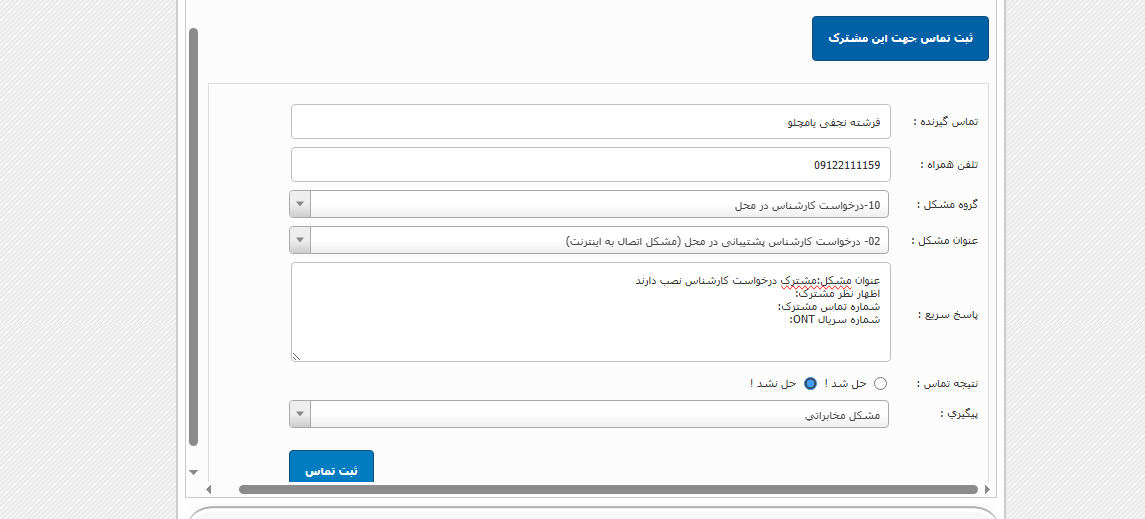
57ثبت تیکت برای مشترک از کدام سربرگ وارد میشوید
از طریق سربرگ تماس ها و سپس ثبت تماس جهت این مشترک
58در صورتی که مشترک درخواست تنظیمات مودم داشت چگونه تماس را ادامه میدهید
سوابق را بررسی کرده تا درخواست کارشناس قبلی حل نشد نداشته باشد/ وضعیت سرویس بهره بردار یا اماده به نصب باشد/از مشترک میپرسیم اشنایی با تنظیمات مودم دارد یا خیر ( سعی میکنیم مشترک مجاب به درخواست کارشناس شود) در صورتی که اشنایی نداشته باشد برای تنظیمات مودم درخواست کارشناس نصب ثبت میکنیم /در صورتی که اشنایی داشت وضعیت چراغ لینک را بررسی کرده و مراحل تنظیم مودم را بسته به مدل مودم پیش میگیریم
59زمان شارژ سرویس پس پرداخت مشترک را از کدام سربرگ میبینیم
در صورتی که مشترک سوال داشت سرویس من کی فعال میشه از طریق سربرگ تاریخچه تلفن و سپس حساب کاربری و تاریخ شروع سرویس بین ساعت 12 شب تا 6 صبح برای سرویس های پس پرداخت شارژ میشه حجمش
60در صورتی که سرویس مشترک در وضعیت ارسال به مرکز به صورت طولانی مدت باقی بماند چه روندی باید طی شود
سرویس (adsl/vdsl) در صورتی که مشترک بیشتر از 72 ساعت در این وضعیت باقی بماند و به وضعیت بعدی(اماده به نصب) نرود برای مشترک ثبت تیکت انجام میدهیمسرویس (FTTH) در صورتی که وضعیت بیشتر از 15 روز در این وضعیت باقی بماند باید ثبت تیکت کنیم زمان رو میتونید از قسمت وضعیت سرویس هم ببینید
توجه: در ثبت تیکت توجه کنید تیکت حل نشد و باز نداشته باشد و ثبت تیکت برای ناظر باشد